
Captures d'écran
Détails de l'application
- Version
- 1.53b
- Taille
- 2.39 MB
- Mis à jour
- July 15, 2009
- Requiert
- Windows 2000
- Langue
- English
- Licence
- Free
- Développeur
- Visit Website
- Catégorie
- Windows OS
SoftPas en:
Ce produit est également disponible dans les langues suivantes :
À propos de CrossFTP
Télécharger CrossFTP – Client FTP sécurisé pour Windows, Mac, Linux
Aperçu
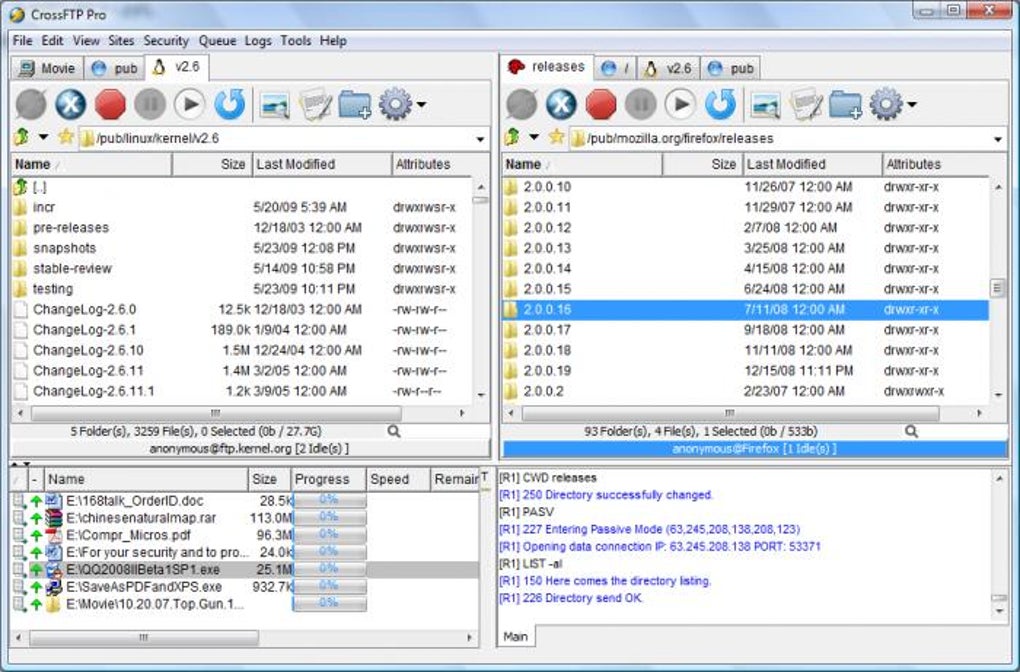
CrossFTP est un client FTP fiable et multi‑protocoles qui allie simplicité à un ensemble de fonctionnalités étonnamment riche. Conçu pour les utilisateurs qui ont besoin d’un moyen rapide et sécurisé de déplacer des fichiers sur Internet, CrossFTP prend en charge les protocoles de transfert les plus courants — FTP, SFTP, FTPS, FXP, WebDAV et même Amazon S3 — afin que vous puissiez gérer le stockage cloud et les serveurs traditionnels depuis une interface unique. L’application est née comme un module complémentaire Firefox, mais aujourd’hui elle fonctionne comme un programme autonome sous Windows, macOS et Linux, offrant un espace de travail à onglets qui vous permet de gérer plusieurs transferts simultanément sans perdre le focus. Que vous soyez développeur web téléchargeant des ressources de site, administrateur système synchronisant des sauvegardes ou photographe déplaçant de grandes collections d’images, CrossFTP vous fournit les outils nécessaires tout en maintenant une courbe d’apprentissage suffisamment douce pour les débutants. Son visualiseur intégré de texte et d’images vous permet de prévisualiser les fichiers avant de procéder à un téléchargement ou à un envoi, et des fonctionnalités intelligentes telles que la reconnexion automatique et l’anti‑inactivité maintiennent les sessions longues actives même sur des réseaux instables. Bien que la profondeur des options — transferts par lots, synchronisation, planification — puisse sembler écrasante au départ, le fichier d’aide complet et la disposition intuitive facilitent la maîtrise avec le temps. En bref, CrossFTP offre une solution sécurisée et multiplateforme pour quiconque travaille avec plusieurs protocoles et apprécie à la fois la vitesse et la fiabilité.
Fonctionnalités clés
- Prise en charge de FTP, SFTP, FTPS, FXP, WebDAV et Amazon S3.
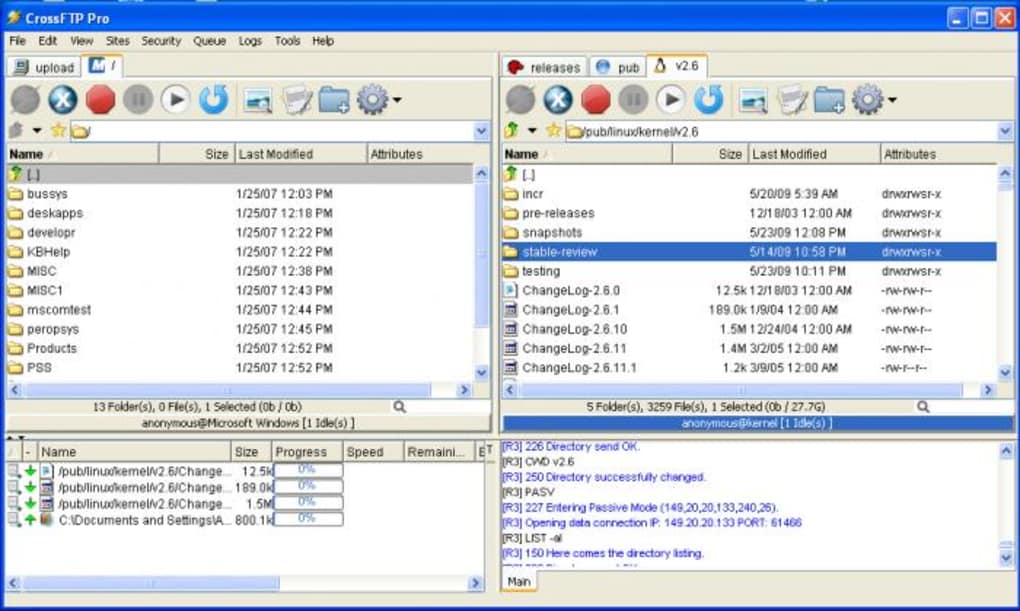
- Interface à onglets permettant des transferts multiples simultanés.
- Visualiseur intégré de texte et d’image pour un aperçu rapide des fichiers.
- Prise en charge des caractères internationaux pour les noms de fichiers et les répertoires.
- Navigation d’archives avec outils intégrés d’extraction et de compression.
- Mécanismes de reconnexion automatique et anti‑inactivité pour maintenir des connexions stables.
- Synchronisation de fichiers, transfert par lots et téléchargement/chargement planifié.
- Compatibilité multiplateforme : Windows, macOS et Linux.
- Normes de chiffrement sécurisées pour les transferts SFTP/FTPS.
- Journalisation détaillée et rapports de transfert pour les pistes d’audit.
Chaque fonctionnalité a été conçue pour réduire les frictions généralement associées à la gestion de plusieurs serveurs ou compartiments cloud. Par exemple, le système d’onglets fonctionne comme un navigateur web moderne : vous ouvrez un nouvel onglet pour chaque serveur, faites glisser‑déposer les fichiers entre eux et observez les barres de progression se mettre à jour en temps réel. Les outils d’archives intégrés signifient que vous n’avez plus besoin d’un utilitaire de décompression séparé ; vous pouvez explorer les archives ZIP, TAR ou GZIP directement sur le serveur distant et extraire uniquement les fichiers dont vous avez besoin. Les utilisateurs soucieux de sécurité apprécieront la gestion robuste des clés SFTP et des certificats FTPS, tandis que les utilisateurs avancés pourront exploiter le moteur de planification pour automatiser les sauvegardes nocturnes sans jamais ouvrir l’application. Toutes ces capacités sont présentées derrière une interface claire, sensible à la langue, qui respecte les jeux de caractères internationaux, garantissant que les noms de fichiers en japonais, arabe ou cyrillique s’affichent correctement sur les systèmes locaux et distants.
Installation, utilisation et compatibilité
Installation étape par étape
Le téléchargement et l’installation de CrossFTP sont simples. Visitez le site officiel, choisissez l’installateur correspondant à votre système d’exploitation et cliquez sur le bouton Download. Pour les utilisateurs Windows, un installateur .exe vous guidera à travers l’assistant habituel — acceptez la licence, sélectionnez le dossier de destination et terminez la configuration. Les utilisateurs macOS reçoivent un fichier .dmg ; il suffit de glisser l’icône CrossFTP dans le dossier Applications. Les utilisateurs Linux peuvent télécharger une archive .tar.gz, l’extraire avec tar -xzf et exécuter le script install.sh fourni, qui crée une entrée de bureau pour un accès facile. Tous les installateurs sont signés et livrés via HTTPS, garantissant un téléchargement sécurisé sans altération.
Configuration au premier lancement
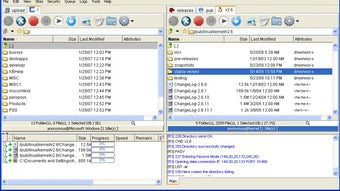
Lors du premier lancement de CrossFTP, vous serez accueilli par un écran de bienvenue vous invitant à créer une nouvelle connexion. Saisissez l’adresse de l’hôte, sélectionnez le protocole (FTP, SFTP, FTPS, etc.) et fournissez les détails d’authentification — nom d’utilisateur/mot de passe ou clé SSH pour SFTP. Le bouton Save enregistre le profil de connexion localement, vous permettant de vous reconnecter d’un simple clic à l’avenir. L’interface utilise par défaut une vue à deux panneaux : le panneau de gauche affiche votre système de fichiers local, tandis que le panneau de droite montre le serveur distant. Faites glisser les fichiers entre les panneaux pour démarrer un transfert, ou cliquez droit sur un fichier pour accéder aux options telles que Rename, Delete ou Preview.
Support des systèmes d’exploitation
CrossFTP fonctionne nativement sur les trois principales plateformes de bureau :
- Windows 10, 11 (32 bits et 64 bits)
- macOS 10.14 (Mojave) et versions ultérieures, y compris Apple Silicon (ARM) avec prise en charge de Rosetta 2.
- Distributions Linux qui prennent en charge GTK3, comme Ubuntu 20.04+, Fedora 33+ et Debian 10+.
La nature multiplateforme est obtenue grâce à Java, ce qui signifie également que l’application reçoit régulièrement des correctifs de sécurité et des mises à jour de performance via le menu intégré Check for Updates. Les utilisateurs de n’importe quel système d’exploitation pris en charge peuvent profiter du même ensemble de fonctionnalités sans avoir besoin de binaires séparés, simplifiant le déploiement au sein d’équipes à environnement mixte.
Avantages et inconvénients
Ce que les utilisateurs apprécient dans CrossFTP
- Une prise en charge étendue des protocoles élimine le besoin de multiples outils.
- L’interface à onglets rend le multitâche fluide.
- Le prévisualiseur intégré fait gagner du temps avant le téléchargement.
- La reconnexion automatique et l’anti‑inactivité maintiennent les gros transferts actifs.
- La disponibilité multiplateforme garantit une expérience cohérente.
- Les fonctionnalités avancées (synchronisation, planification) sont disponibles dans la version gratuite.
Points à améliorer
- La courbe d’apprentissage initiale peut être raide pour les débutants.
- La documentation d’aide, bien que complète, pourrait bénéficier de davantage de tutoriels vidéo.
- L’interface semble datée comparée aux clients modernes orientés cloud.
- Pas d’application mobile native ; seules les plateformes de bureau sont prises en charge.
- Les grandes archives peuvent prendre plus de temps à parcourir en raison de l’extraction à distance.
Questions fréquentes
CrossFTP est‑il gratuit à utiliser ?
CrossFTP propose une version gratuite entièrement fonctionnelle qui inclut tous les principaux protocoles et la plupart des fonctionnalités avancées. Une licence « Pro » payante est disponible pour les utilisateurs qui ont besoin d’un support prioritaire et de plugins premium occasionnels.
Puis‑je planifier des transferts automatisés ?
Oui. Le planificateur intégré vous permet de définir des téléchargements ou des envois récurrents, de choisir des jours et heures spécifiques, et même de définir des règles conditionnelles basées sur la taille du fichier ou la date de modification.
Comment CrossFTP gère‑t‑il les connexions sécurisées ?
Les protocoles sécurisés tels que SFTP et FTPS sont entièrement pris en charge. L’application valide les certificats du serveur, vous permet d’importer des clés SSH et utilise le chiffrement standard de l’industrie (AES‑256) pour les données en transit.
Existe‑t‑il une limite à la taille des fichiers que je peux transférer ?
Aucune limite artificielle n’est imposée par CrossFTP. La taille du transfert est uniquement limitée par le protocole sous‑jacent et la configuration du serveur, ce qui le rend adapté aux sauvegardes vidéo ou bases de données de plusieurs gigaoctets.
Quel type de support technique est disponible ?
Les utilisateurs gratuits ont accès à la base de connaissances en ligne, aux forums communautaires et à l’assistance par e‑mail avec un délai de réponse standard. Les détenteurs d’une licence Pro bénéficient d’une assistance prioritaire par e‑mail et de chat en direct.
Conclusion et appel à l’action
CrossFTP se démarque comme un client FTP polyvalent et sécurisé qui allie simplicité et profondeur. Sa liste étendue de protocoles, le multitâche à onglets et les outils de prévisualisation intégrés rendent les transferts de fichiers quotidiens plus rapides et moins sujets aux erreurs. Bien que les nouveaux utilisateurs puissent nécessiter une courte période d’adaptation, les ressources d’aide complètes et la disposition intuitive portent rapidement leurs fruits. Que vous gériez un site unique ou orchestriez des déploiements complexes sur plusieurs serveurs, CrossFTP offre la fiabilité et la cohérence multiplateforme que les professionnels modernes exigent. Prêt à rationaliser votre flux de travail de fichiers ? Téléchargez CrossFTP maintenant et commencez à déplacer des fichiers en toute confiance.
Guides et tutoriels
Comment installer CrossFTP
- Cliquez sur le bouton Télécharger ci-dessus.
- Une fois redirigé, acceptez les conditions et cliquez sur Installer.
- Attendez la fin du téléchargement de CrossFTP sur votre appareil.
Comment utiliser CrossFTP
Ce logiciel est principalement utilisé pour les fonctionnalités décrites ci-dessus. Ouvrez l'application après l'installation pour explorer ses capacités.
Avis des utilisateurs
Aucun avis pour le moment. Soyez le premier à partager votre expérience.
Vous aimerez peut-être aussi
plus
Llama 2
Free-to-use large language model As the new addition to Meta’s arsenal of langua...

NotebookLM
Revolutionizing the note-taking and idea-generation process NotebookLM is an exp...

Github co pilot
AI-inspired software development and coding platform GitHub Copilot is a browser...

Google Gemma
Google’s lightweight AI models Introducing Google Gemma , a family of cutting-ed...

AI Image Enlarger
A free app for Windows, by ai-image-larger. AI Image Enlarger is a free software...

DALL E
AI-driven text-to-image transformation engine DALL·E is a free graphic and desig...